Come abilitare l’accesso al desktop remoto con XRDP su Raspberry Pi

Note chiave
- xrdp consente un’esperienza desktop completa su Raspberry Pi.
- Garantisci connessioni sicure con la crittografia TLS.
- Configurando un IP statico per il tuo Raspberry Pi eviti problemi di connessione.
Configura l’accesso al desktop remoto sul tuo Raspberry Pi con xrdp
Se stai cercando un modo per connetterti al tuo Raspberry Pi da remoto e godere di un’esperienza desktop completa, configurare xrdp è la soluzione migliore. In questa guida, ti guideremo attraverso i passaggi necessari per abilitare l’accesso al desktop remoto, consentendoti di connetterti da diversi dispositivi, inclusi PC Windows e dispositivi mobili.
Comprendere xrdp e le sue funzionalità
xrdp è un’applicazione open source che facilita l’accesso remoto ai sistemi Linux utilizzando il protocollo RDP (Remote Desktop Protocol) di Microsoft. Questo strumento consente agli utenti di usufruire di un ambiente desktop grafico simile a quello che utilizzano su un computer Windows.
I componenti chiave di una configurazione xrdp includono un server xrdp installato sul Raspberry Pi e un client Desktop remoto sul dispositivo di accesso. Gli utenti Windows in genere hanno questo client preinstallato, mentre sono disponibili alternative per altre piattaforme.
Una caratteristica degna di nota di xrdp è l’integrazione di TLS (Transport Layer Security) per crittografare le sessioni remote, salvaguardando le attività da potenziali minacce alla sicurezza.
Sebbene xrdp sia una scelta affidabile, alcuni utenti potrebbero prendere in considerazione alternative come VNC (Virtual Network Computing).Tuttavia, molti hanno scoperto che RDP offre un’esperienza utente più fluida per il multitasking e configurazioni di sistema efficienti.
Come installare e configurare il server xrdp sul tuo Raspberry Pi
Per avviare la configurazione, inizia avviando il terminale ed eseguendo il comando di installazione:
sudo apt install xrdpQuesto comando installa xrdp insieme alle sue dipendenze richieste.
Una volta completata l’installazione, sarà necessario aggiungere l’ utente xrdp al gruppo ssl-cert per abilitare le connessioni sicure. Eseguire il comando:
sudo adduser xrdp ssl-certSe durante la connessione si verifica una schermata vuota, potrebbe essere necessario modificare la configurazione di xorg. Aprire il file con questo comando:
sudo nano /etc/xrdp/xorg.confIndividua una riga contenente l’opzione “DRMDevice” e modificala in:
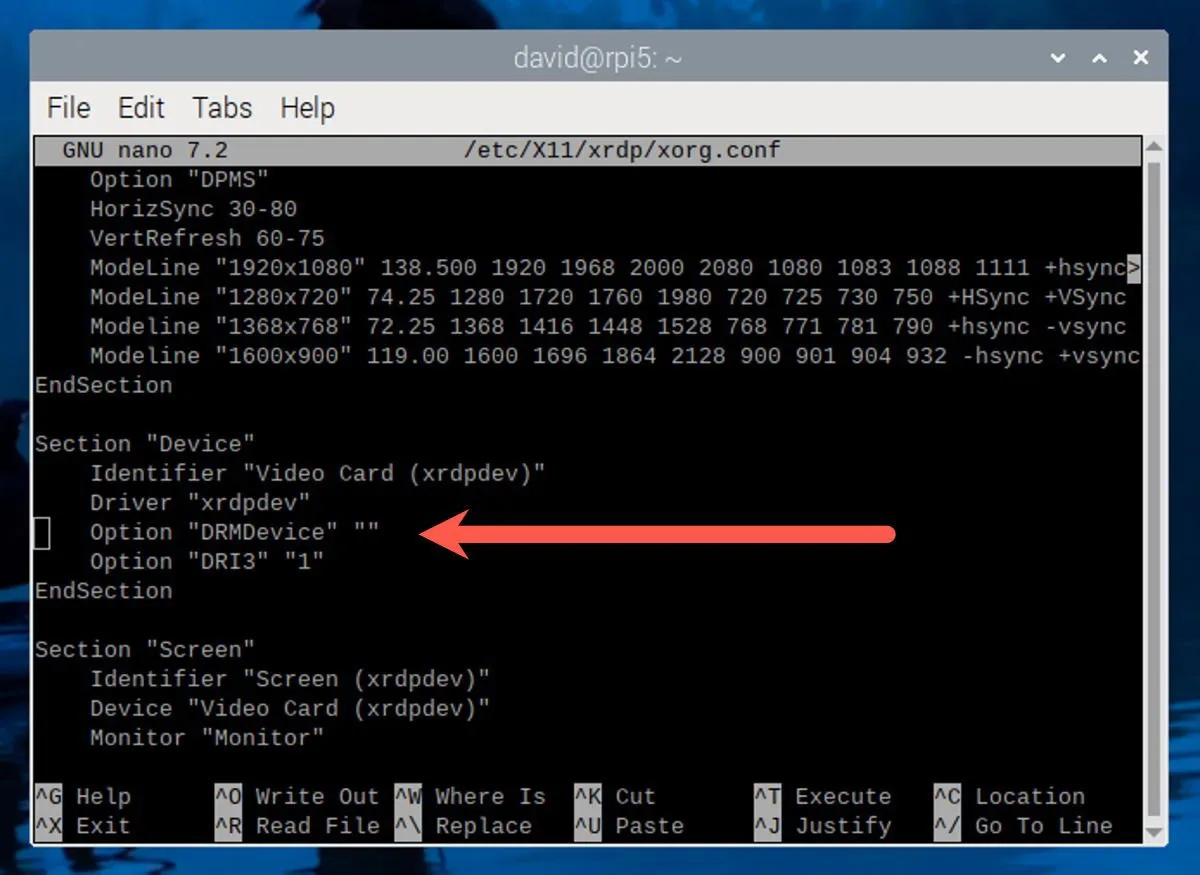
Premi Ctrl + X, quindi conferma il salvataggio delle modifiche con Y. Riavvia il tuo Raspberry Pi e xrdp dovrebbe ora essere pronto ad accettare connessioni all’avvio.
Stabilire una connessione al server xrdp sul tuo Pi
Con il server xrdp in esecuzione, puoi connetterti da qualsiasi dispositivo che supporti un client Desktop remoto.
- Windows: utilizzare l’applicazione Microsoft Remote Desktop integrata, disponibile su Microsoft Store.
- macOS: scarica l’ app per Windows dall’App Store.
- Android: accedi all’app Desktop remoto sul Play Store.
- iOS: trova Windows App Mobile nell’App Store.
- Linux: valuta la possibilità di utilizzare Remmina per una gestione efficiente dell’RDP.
Indipendentemente dalla scelta del client, la procedura di connessione è semplice. Ad esempio, su macOS, fai clic sull’icona “Più” per aggiungere un nuovo PC.
Inserisci l’indirizzo IP locale del tuo Raspberry Pi nel campo “Nome PC” (trovalo ifconfig nel tuo terminale).Puoi anche assegnare un nome riconoscibile come “Workshop Pi”.Fai clic su “Aggiungi ” per salvare questa connessione, quindi fai doppio clic per accedere al desktop del Raspberry Pi.
Suggerimenti aggiuntivi
- Per evitare problemi di connettività, imposta un indirizzo IP statico per il tuo Raspberry Pi tramite le impostazioni del router.
- Per una maggiore sicurezza e funzionalità, prendi in considerazione l’aggiornamento regolare del tuo server xrdp.
- Esplora potenziali idee di progetto per sfruttare al massimo le capacità del tuo Raspberry Pi, come l’esecuzione di un LLM locale o la configurazione di un server multimediale.
Riepilogo
Seguendo questa guida, puoi configurare xrdp sul tuo Raspberry Pi senza problemi, accedendo al suo ambiente desktop in modo sicuro. Dai dispositivi Windows ai dispositivi mobili, la configurazione semplifica le connessioni remote senza interruzioni, mantenendo la crittografia per la tua sicurezza.
Conclusione
Configurare xrdp sul tuo Raspberry Pi apre una vasta gamma di possibilità per l’accesso remoto. Con pochi semplici passaggi, puoi connetterti facilmente da qualsiasi dispositivo e goderti l’interfaccia grafica completa che rende l’utilizzo del tuo Raspberry Pi un gioco da ragazzi.
FAQ (Domande frequenti)
Che cos’è xrdp e come funziona?
xrdp è un software open source che consente l’accesso remoto a un computer Linux utilizzando il protocollo Remote Desktop Protocol (RDP).Offre un’interfaccia grafica simile a Windows Remote Desktop.
È sicuro usare xrdp?
Sì, xrdp utilizza la crittografia TLS per proteggere le sessioni remote, fornendo una connessione sicura contro le intercettazioni.