Guida all’emulazione dei giochi PS2 su Mac M1, M2 e M3 utilizzando PCSX2

Note chiave
- Specifiche ideali per eseguire PCSX2 su Mac con Apple Silicon.
- Strumenti essenziali come BIOS e ROM PS2.
- Considerazioni sulla legalità dell’emulazione dei giochi.
Sblocca il gioco retrò: una guida per emulare i giochi PS2 sui Mac con Apple Silicon usando PCSX2
Sono finiti i tempi della caccia a una console PS2 economica e funzionale per rivivere o scoprire i tuoi giochi PS2 preferiti. Grazie alla potenza dei Mac con Apple Silicon e alla versatilità dell’emulatore PCSX2, l’emulazione PS2 è ora a portata di mano. Questa guida ti guiderà attraverso la procedura di configurazione, i requisiti di sistema e le considerazioni legali per un’esperienza di gioco ottimale.
Perché i Mac M1, M2 e M3 eccellono nell’emulazione dei giochi
I processori M1, M2 e M3 di Apple offrono prestazioni ineguagliabili, paragonabili a quelle dei laptop più grandi, ma con una potenza GPU superiore a quella di una PlayStation 4. La loro architettura li rende eccezionali per l’emulazione delle console più vecchie, garantendo esperienze di gioco fluide anche sui Mac più compatti, come il MacBook Air da 13 e 15 pollici.
Sebbene un hardware robusto sia essenziale, la capacità di eseguire giochi per PS2 dipende anche dall’utilizzo di un emulatore affidabile. Fortunatamente, PCSX2 si distingue come uno dei principali emulatori per PS2, facilmente accessibile anche agli utenti Mac.
Requisiti per l’emulatore PCSX2
Prima di immergerti nell’emulazione, assicurati che il tuo Mac soddisfi i requisiti necessari: macOS 11.0 (Big Sur) o versione successiva è essenziale. Idealmente, il sistema dovrebbe disporre di almeno 16 GB di RAM per prestazioni ottimali, sebbene 8 GB siano il requisito minimo per qualsiasi Mac con Apple Silicon.
Sebbene sia possibile navigare nell’emulatore utilizzando una tastiera, l’utilizzo di un gamepad migliora significativamente l’esperienza di gioco. Sia i controller PS4 che Xbox funzionano perfettamente con PCSX2, sia tramite Bluetooth che tramite USB.
Guida passo passo all’installazione di PCSX2
Per configurare PCSX2 in modo efficace sul tuo Mac, avrai bisogno di un file BIOS PS2 valido e di una ROM di gioco. Ti consigliamo di scaricare il BIOS PS2 da te utilizzando strumenti come biosdrain. Scaricare file BIOS o ROM può sembrare più semplice, ma a seconda della tua posizione geografica potrebbe essere illegale.
Per le ROM dei giochi, puoi fare riferimento a Emulation General Wiki per guide complete e assicurarti di utilizzare solo le ROM dei giochi che possiedi.
Una volta ottenuti questi elementi, scarica l’ultima versione nightly di PCSX2 per macOS dal sito Web ufficiale.
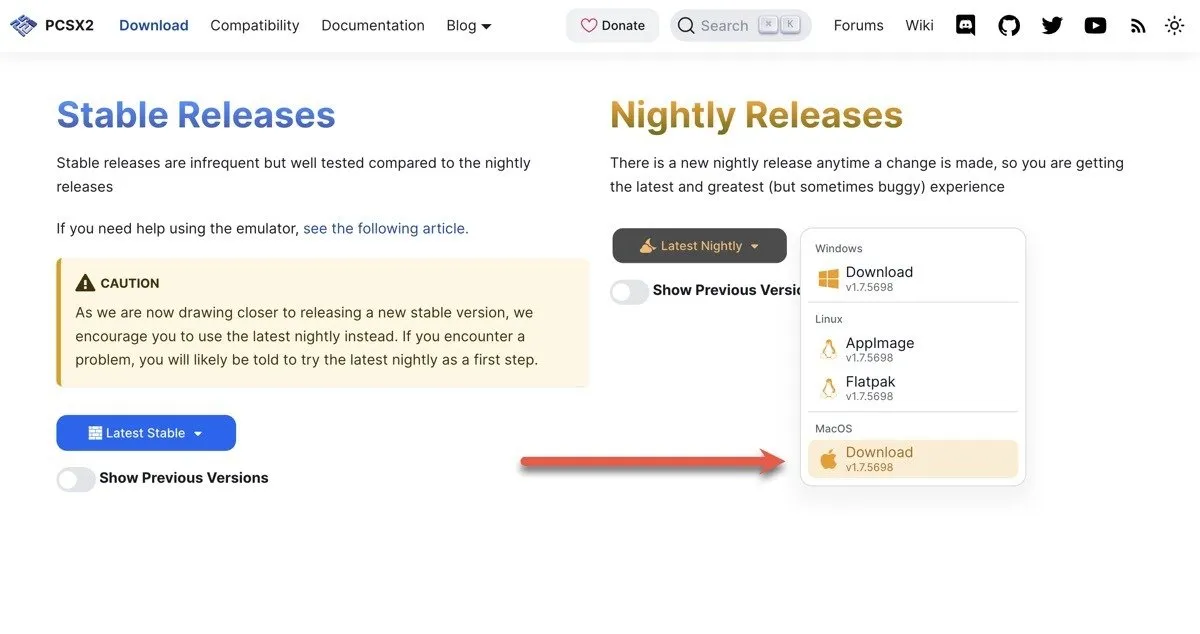
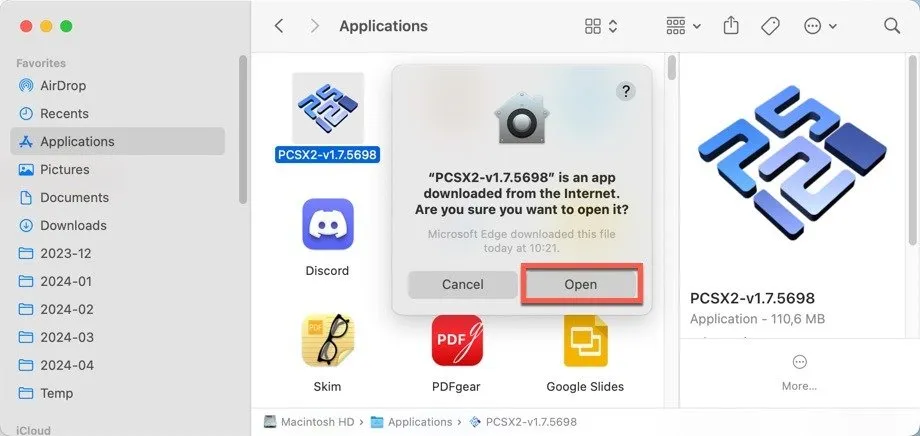
Dopo il download, estrai l’archivio e sposta l’applicazione PCSX2 nella cartella Applicazioni. Avviala direttamente o tramite Spotlight e scegli “Apri” quando richiesto.
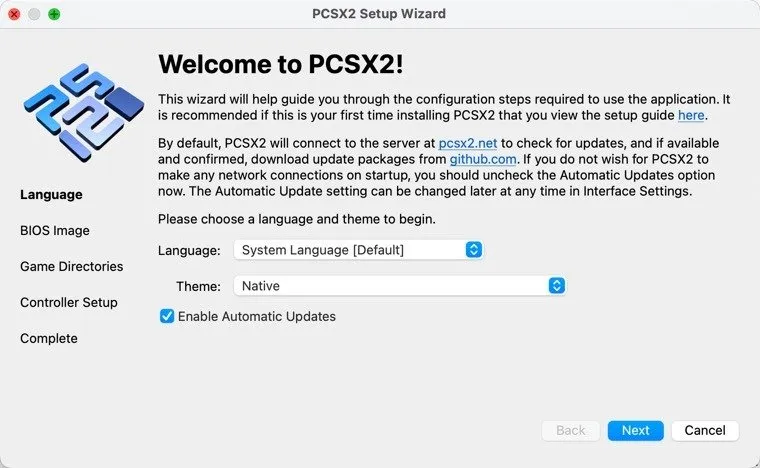
Una procedura guidata di configurazione ti guiderà attraverso i passaggi iniziali, tra cui la selezione della lingua, la scelta del BIOS, l’impostazione delle directory di gioco e la configurazione del controller. Fai clic su Fine per concludere.
Seleziona un gioco nella finestra principale per iniziare a giocare.
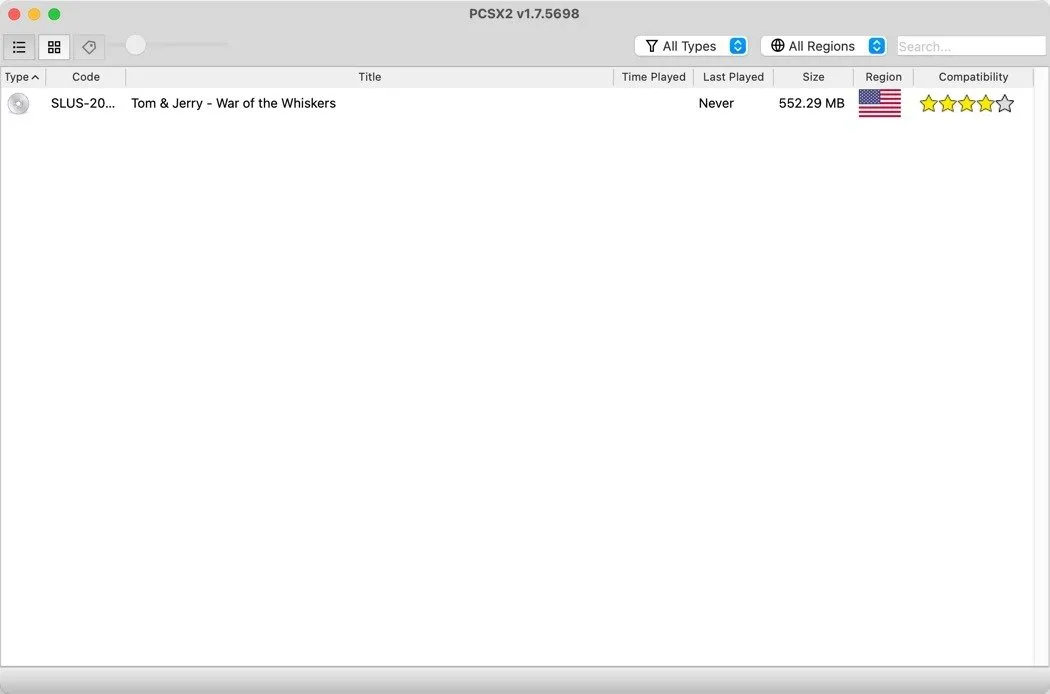
Ad esempio, ho lanciato “Tom e Jerry in Guerra dei Baffi”.Girava senza problemi sul mio MacBook Air, a 60 fotogrammi al secondo costanti.
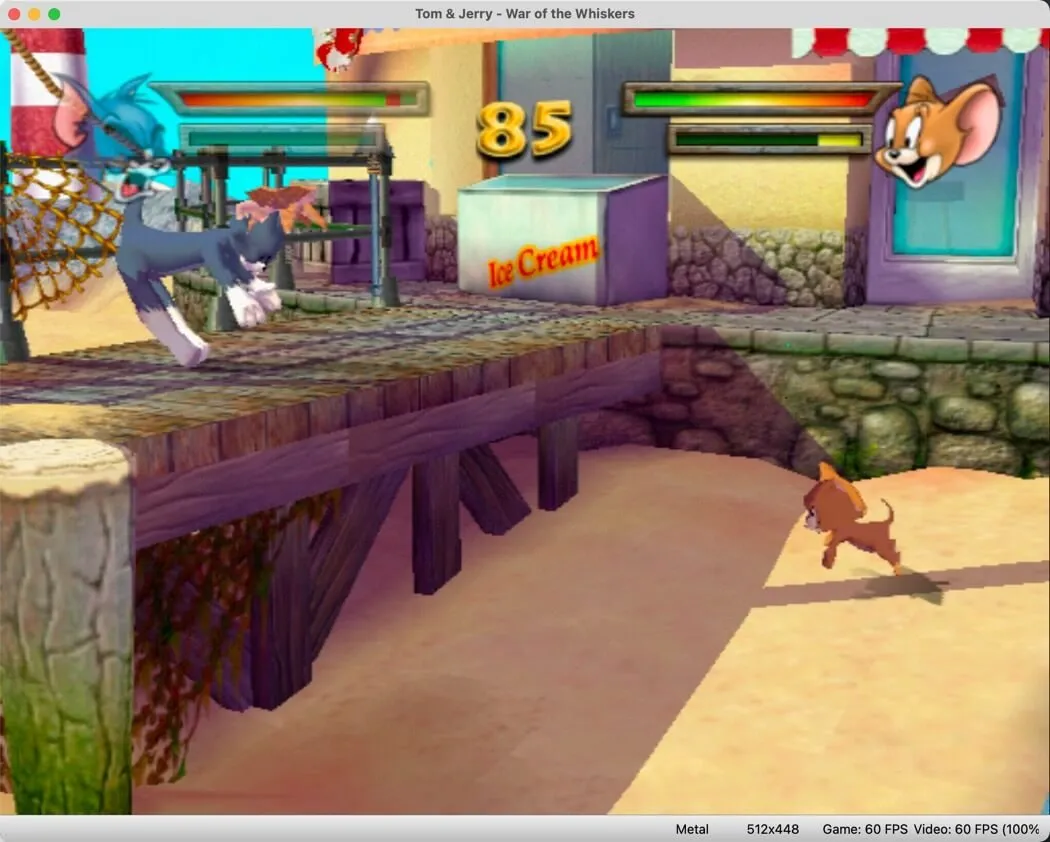
Ottimizzazione delle impostazioni PCSX2 per un’esperienza ottimale
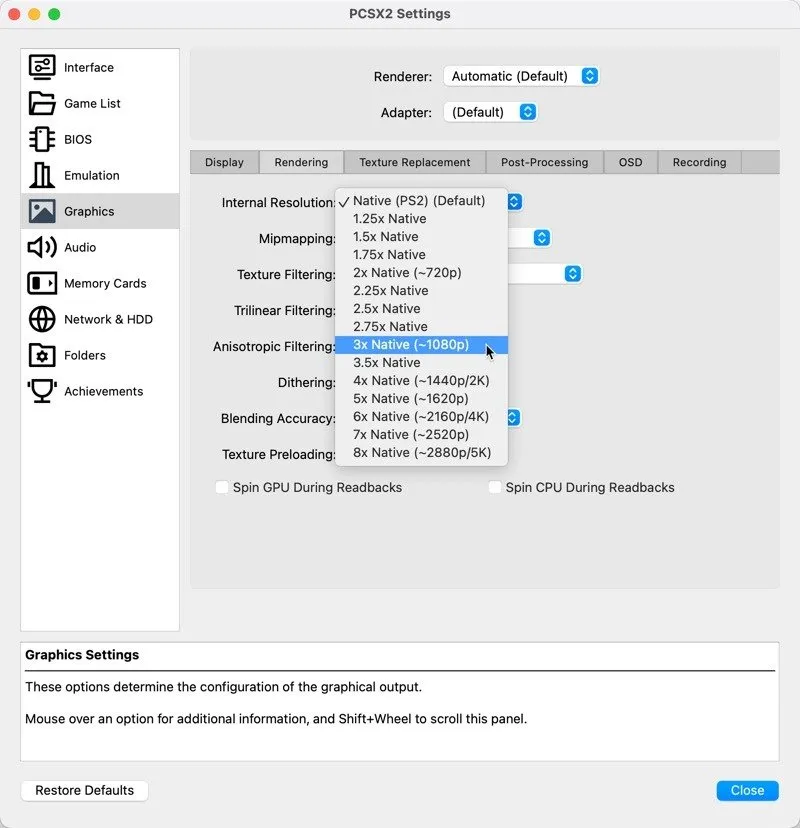
Una volta avviato il gioco, esplora il menu delle impostazioni per ottimizzare le prestazioni. Ad esempio, valuta la possibilità di aumentare la risoluzione di rendering del gioco a 1080p o 1440p in Impostazioni > Grafica, per migliorare significativamente la nitidezza visiva. Fai attenzione, però, perché questo potrebbe influire sulle prestazioni in base al gioco.
Inoltre, è possibile regolare il rapporto d’aspetto nella scheda Schermo. Molti giochi per PS2 supportano nativamente il moderno formato 16:9, mentre per quelli che non lo supportano è possibile utilizzare patch widescreen.
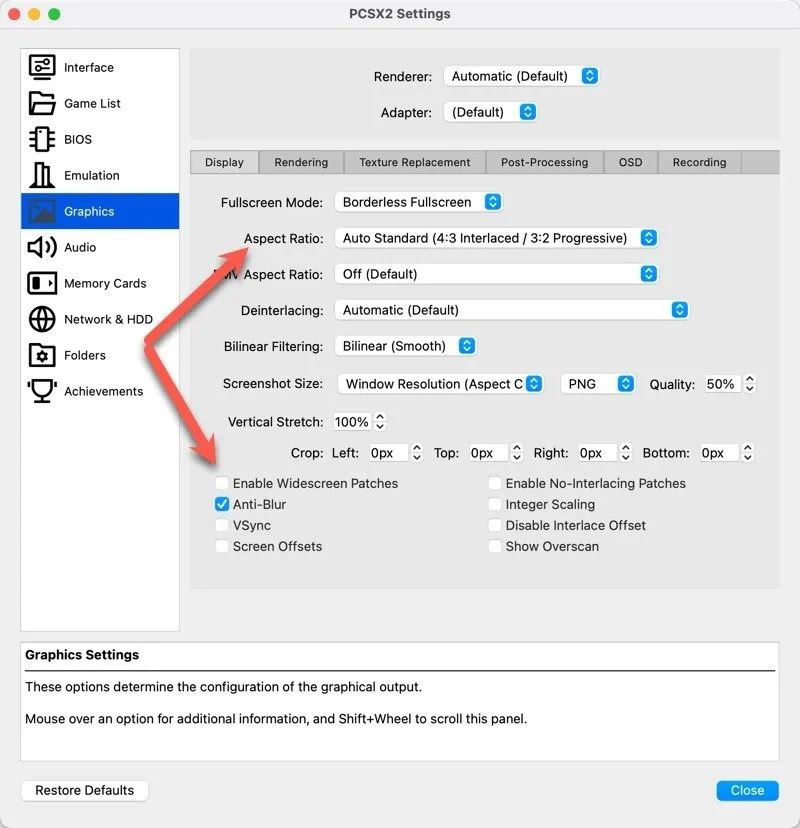
Tieni presente che alcuni giochi potrebbero richiedere modifiche specifiche per funzionare in modo ottimale.
Comprendere gli aspetti legali dell’emulazione
La legalità dell’emulazione PS2 varia a seconda della regione. In genere, è consentito effettuare il backup dei giochi acquistati e utilizzarli con un emulatore, ma il download di giochi rimane illegale nella maggior parte delle aree. Siate informati e comportatevi in modo etico riguardo alle vostre pratiche di gioco.
Grazie al potente emulatore PCSX2, puoi accedere facilmente ai tuoi giochi PS2 preferiti e divertirti sui Mac M1, M2 e M3, aprendo la strada alla nostalgia e a nuove avventure di gioco.
Crediti immagine: DALL-E. Screenshot di David Morelo
Riepilogo
Questa guida fornisce una panoramica accessibile su come configurare l’emulatore PCSX2 sui dispositivi Mac M1, M2 o M3, inclusi i requisiti di sistema essenziali, i passaggi di installazione, i suggerimenti per la configurazione e le considerazioni legali per godersi i giochi PS2 senza problemi.
Conclusione
Emulare i giochi PS2 sui moderni Mac con Apple Silicon è un’esperienza semplice ma gratificante. Segui i passaggi descritti in questa guida per rivivere i tuoi ricordi di gioco o scoprire classici senza tempo. Dai sempre priorità a pratiche etiche quando si tratta di possedere e emulare i giochi.
FAQ (Domande frequenti)
PCSX2 è gratuito?
Sì, PCSX2 è un emulatore gratuito e open source disponibile per il download dal suo sito Web ufficiale.
Ho bisogno di una console PS2 fisica per usare PCSX2?
No, non hai bisogno di una console fisica. Tuttavia, ti serve il file BIOS PS2, che dovrebbe essere estratto da una vera console PS2 di tua proprietà.
PCSX2 può eseguire tutti i giochi PS2?
PCSX2 supporta un’ampia libreria di giochi per PS2, ma la compatibilità può variare. Consulta i database online per i report di compatibilità su giochi specifici.