Guide étape par étape pour créer une liste collaborative sur Google Maps

Notes clés
- Quittez facilement des listes collaboratives sur les appareils Android et iOS.
- Suivez des guides courts, GIF ou détaillés étape par étape.
- Le processus est simple et convivial.
Maîtriser Google Maps : comment quitter facilement les listes collaboratives
Les listes collaboratives sur Google Maps vous permettent de planifier vos voyages avec vos proches en permettant des contributions partagées. Cependant, ces listes peuvent parfois devenir obsolètes ou obsolètes, nécessitant leur fermeture. Ce guide fournit des instructions détaillées aux utilisateurs Android et iOS pour quitter facilement les listes collaboratives et garantir une expérience Google Maps toujours adaptée à vos besoins.
Laisser une liste collaborative sur Google Maps pour Android
Si vous utilisez un appareil Android, voici comment quitter une liste collaborative dans Google Maps. Choisissez parmi les options ci-dessous selon vos préférences.
Petit guide :
- Google Maps > Enregistré > Sélectionner la liste collaborative > Quitter > Quitter.
Guide GIF :
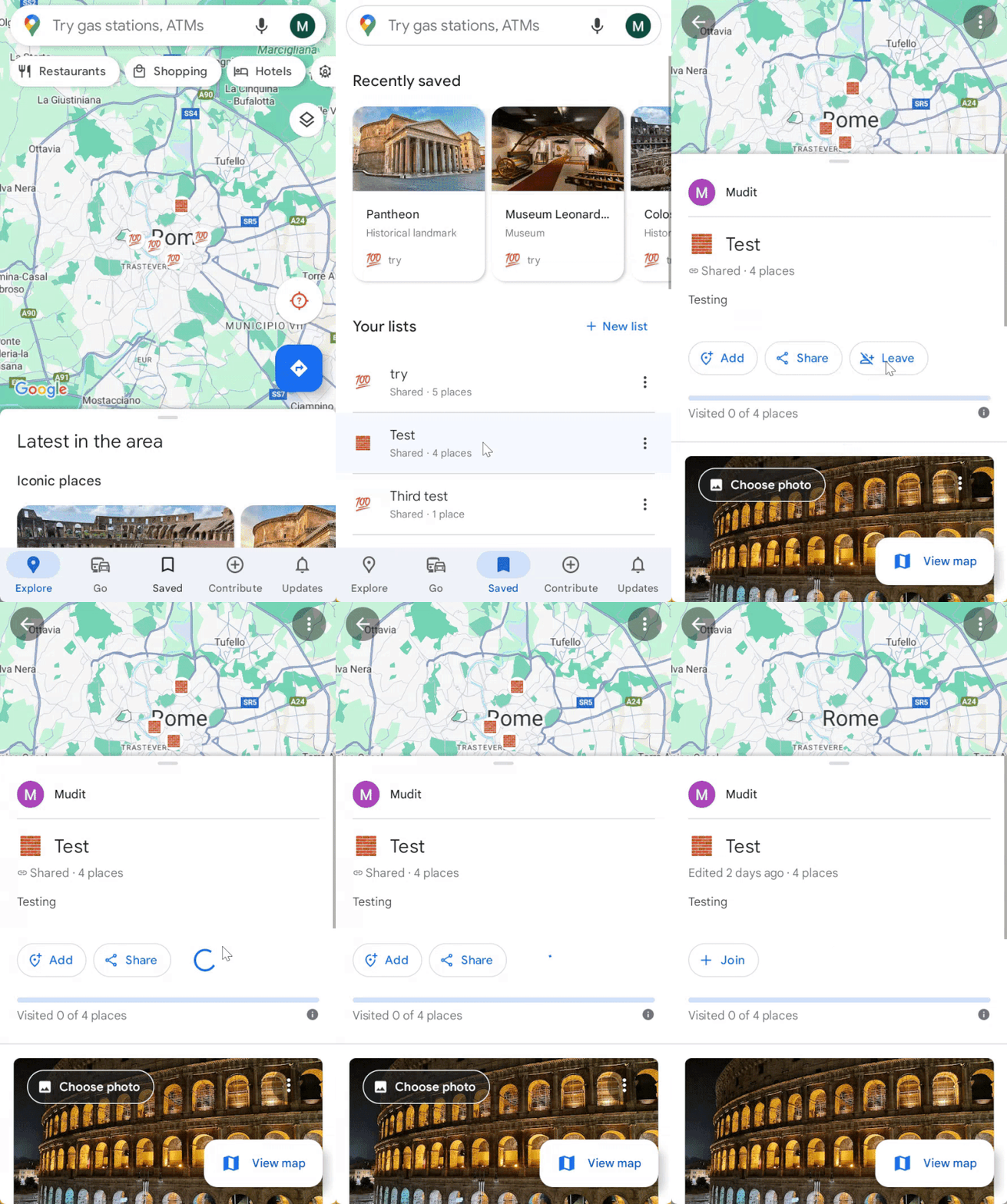
Guide étape par étape :
Suivez ces étapes détaillées pour quitter une liste collaborative :
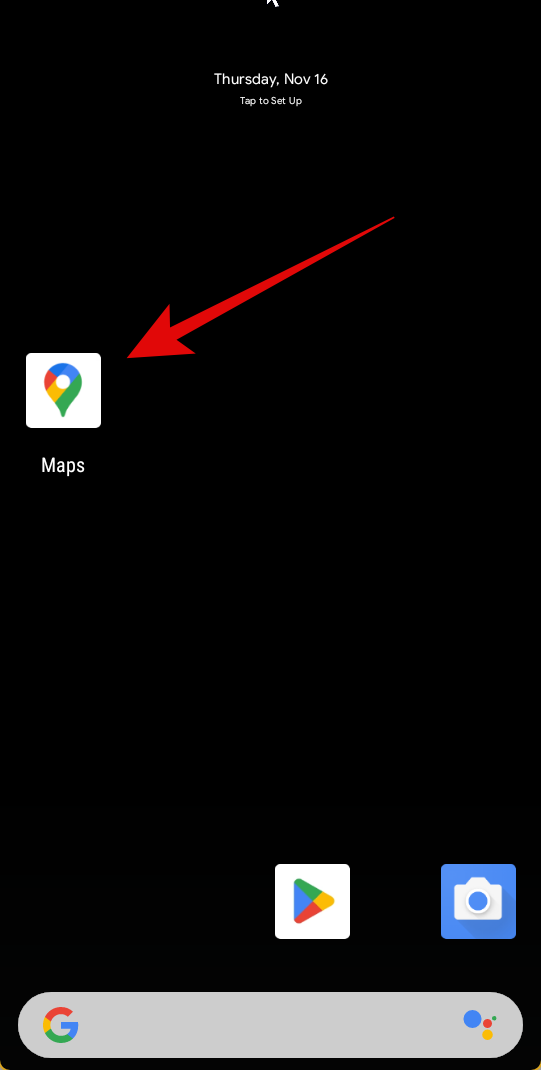
Étape 1 : ouvrez Google Maps et accédez à « Enregistré »
Lancez Google Maps et appuyez sur Enregistré situé en bas de votre écran.
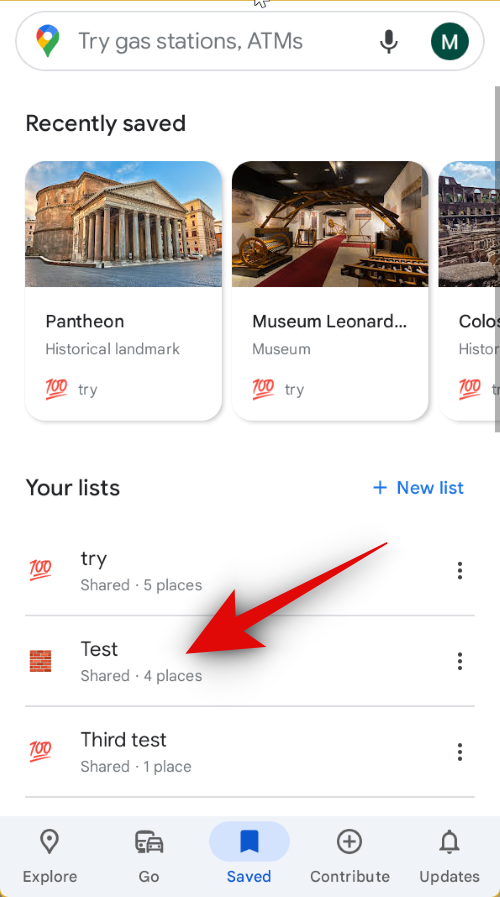
Étape 2 : Sélectionnez votre liste collaborative cible
Recherchez la liste collaborative dont vous souhaitez quitter et appuyez dessus pour ouvrir les détails.
Étape 3 : Confirmez votre décision de partir
Une fois ouvert, appuyez sur Quitter en haut de la liste et confirmez votre sortie en appuyant à nouveau sur Quitter.
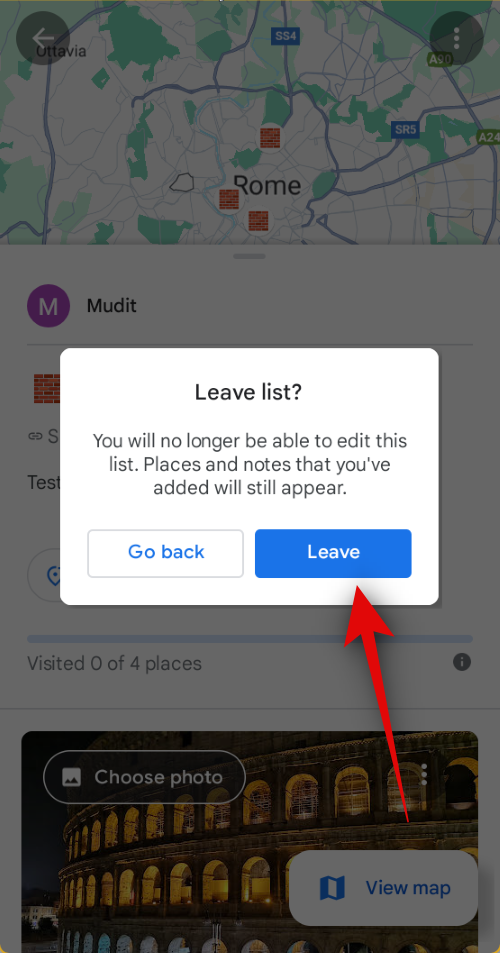
Vous avez maintenant quitté avec succès la liste collaborative sélectionnée et elle n’apparaîtra plus dans votre section Enregistrés sur Google Maps.
Laisser une liste collaborative sur Google Maps pour iOS
Si vous utilisez un iPhone, suivez les étapes ci-dessous pour quitter une liste collaborative dans Google Maps. C’est parti !
Petit guide :
- Google Maps > Enregistré > Sélectionner la liste collaborative > Quitter > Quitter.
Guide GIF :
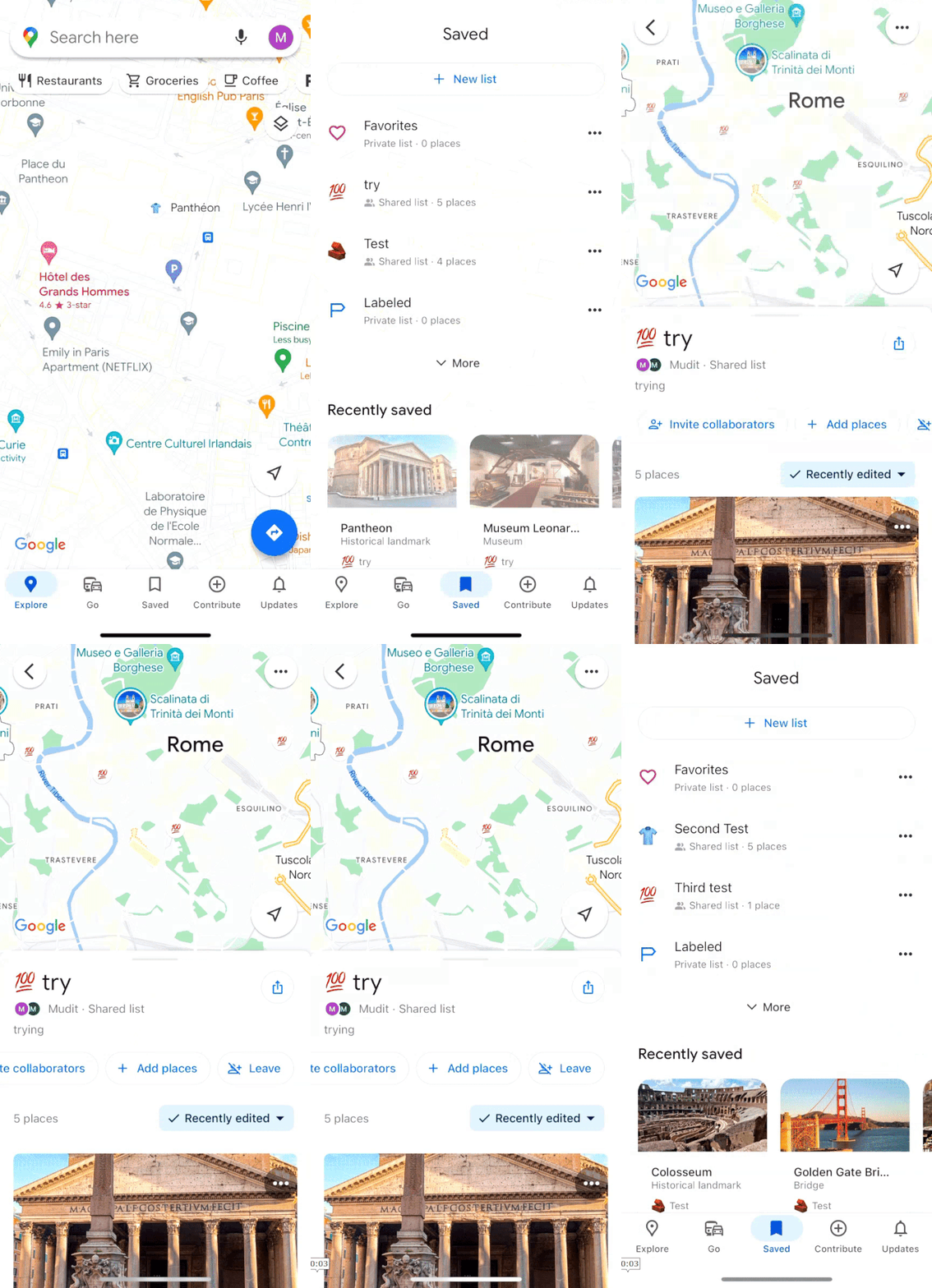
Guide étape par étape :
Suivez ces étapes pour quitter avec succès une liste collaborative :
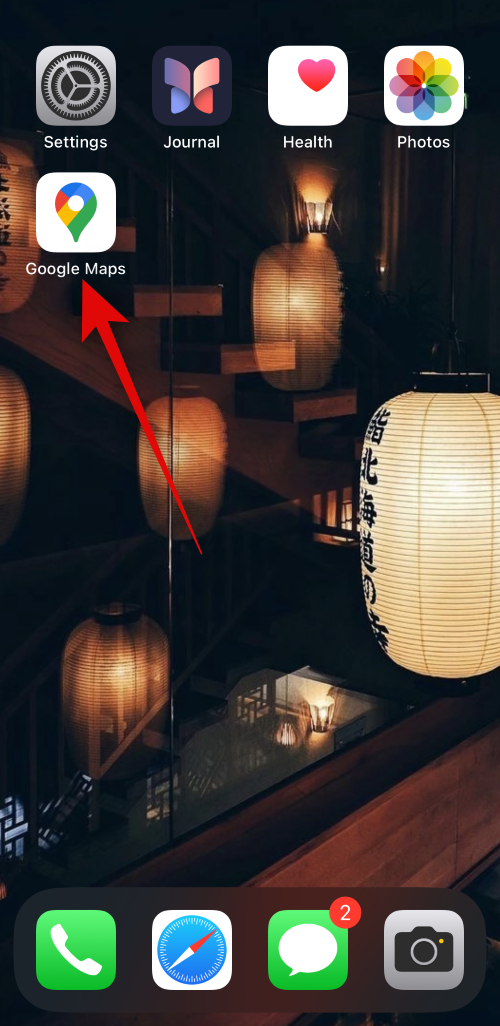
Étape 1 : lancez Google Maps sur votre iPhone
Ouvrez Google Maps et appuyez sur Enregistré en bas de votre écran.
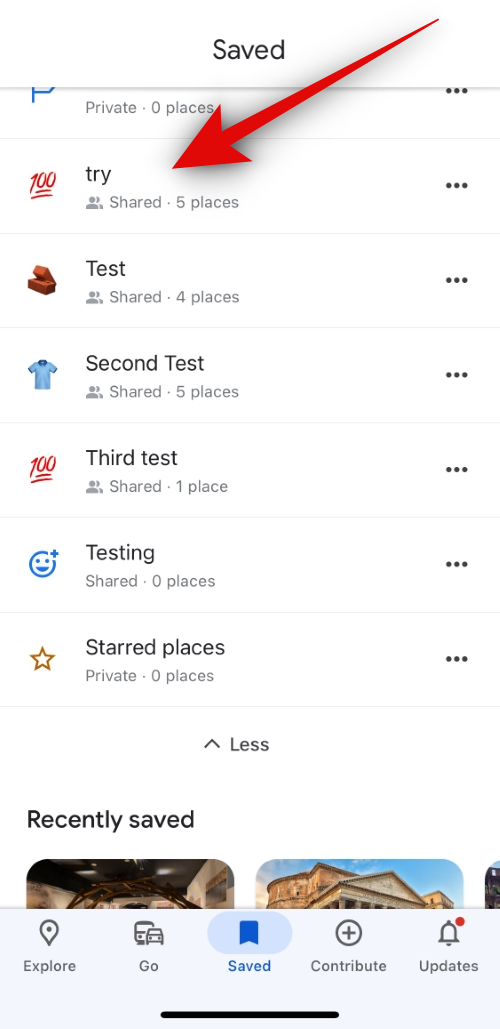
Étape 2 : Accéder à la liste collaborative
Appuyez sur la liste collaborative que vous souhaitez quitter ; elle s’affichera sur votre écran.
Étape 3 : Confirmer la sortie de la liste
Appuyez simplement sur Quitter en haut de votre écran et confirmez à nouveau votre sortie en appuyant sur Quitter.
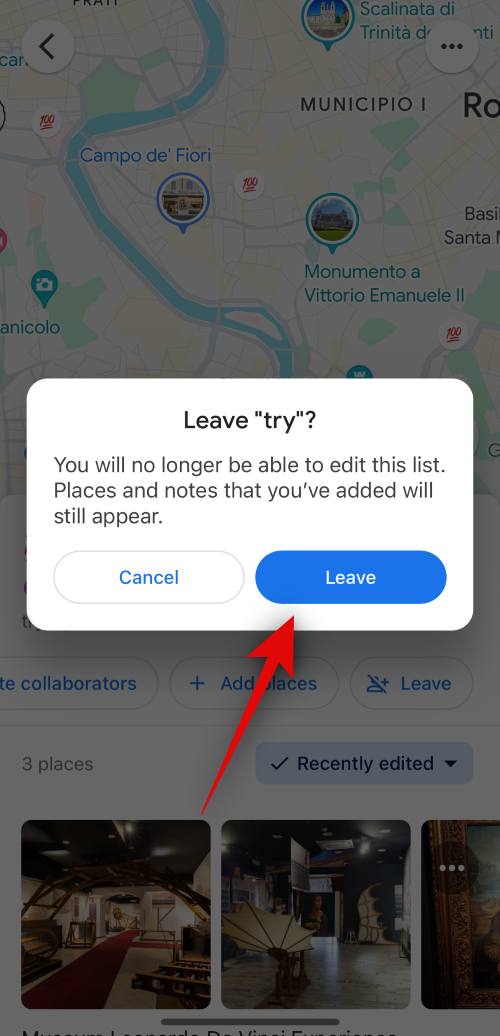
Vous aurez maintenant quitté avec succès la liste collaborative choisie et elle ne sera plus affichée dans la section Enregistré sur Google Maps.
Résumé
Ce guide fournit des instructions simples pour créer des listes collaboratives dans Google Maps sur les appareils Android et iOS. Grâce à des guides courts, GIF et détaillés étape par étape, vous pouvez facilement gérer vos listes collaboratives et vous assurer que seules les listes pertinentes restent accessibles. Le processus est simple et intuitif.
Conclusion
Quitter une liste collaborative dans Google Maps est un processus rapide qui garantit que vos listes enregistrées correspondent à vos besoins. Grâce aux instructions simples de ce guide, vous êtes désormais équipé pour gérer efficacement vos expériences collaboratives. N’hésitez pas à laisser des commentaires ou des questions ci-dessous si vous avez besoin d’aide !
FAQ (Foire aux questions)
Puis-je rejoindre une liste collaborative après l’avoir quittée ?
Oui, si le propriétaire de la liste le permet, vous pouvez rejoindre la liste collaborative à tout moment.
Le propriétaire de la liste sera-t-il averti si je pars ?
Non, Google Maps n’informe pas le propriétaire de la liste lorsque quelqu’un quitte une liste collaborative.