Guide étape par étape pour installer ChatGPT en tant qu’application Windows 11 et 10

Notes clés
- Installez ChatGPT en tant qu’application Web progressive (PWA) pour un accès facile.
- Utilisez Microsoft Edge ou Google Chrome pour l’installation.
- La désinstallation de l’application est simple à partir de l’un ou l’autre navigateur.
Libérez le potentiel : installez ChatGPT en tant qu’application Web progressive sur Windows 11 et 10
Ce guide explique comment installer ChatGPT en tant qu’application Web progressive (PWA) sur Windows 11 ou 10 à l’aide de Microsoft Edge et Google Chrome, améliorant ainsi votre expérience utilisateur.
Installation de ChatGPT en tant que PWA via Microsoft Edge
Suivez ces étapes pour installer ChatGPT sur Windows 11 ou 10 à l’aide de Microsoft Edge :
-
Lancez Microsoft Edge.
-
Accédez au site Web ChatGPT.
-
Sélectionnez le bouton Se connecter pour accéder à votre compte.
-
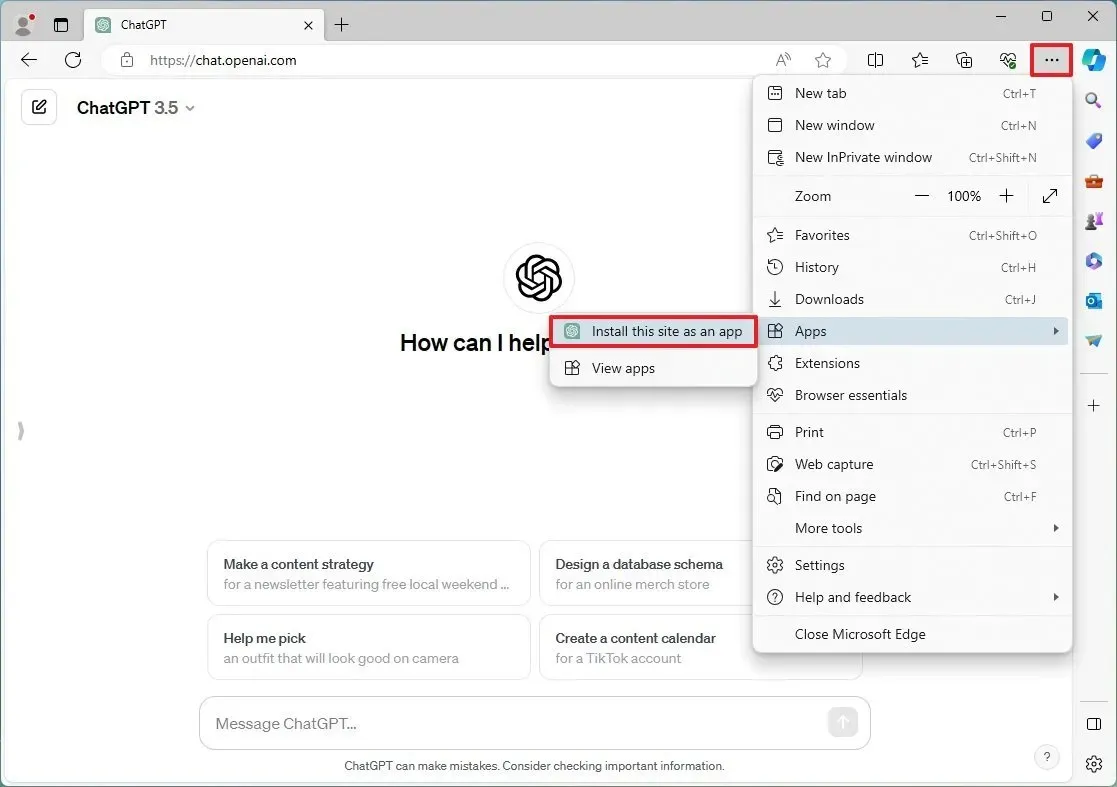
Cliquez sur Paramètres et plus (icône à trois points) dans le coin supérieur droit.
-
Dans la liste déroulante, choisissez le sous-menu Applications.
-
Sélectionnez l’ option « Installer ce site en tant qu’application ».
-
Enfin, cliquez sur le bouton Installer pour configurer l’application.
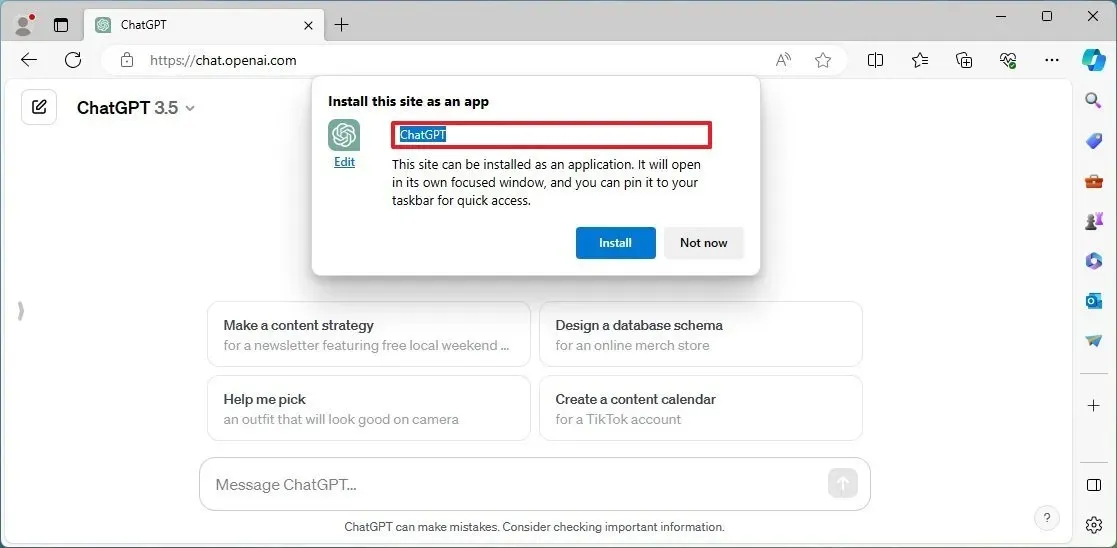
Une fois les étapes terminées, ChatGPT sera disponible dans votre menu Démarrer comme n’importe quelle application native.
Étape 1 : Désinstaller ChatGPT de Microsoft Edge
Pour supprimer l’application ChatGPT de votre système, suivez ces étapes :
-
Ouvrez Microsoft Edge.
-
Cliquez sur Paramètres et plus (icône à trois points) dans le coin supérieur droit.
-
Sélectionnez le sous-menu Applications.
-
Cliquez sur l’ option Afficher les applications.
-
Accédez au bouton Plus de paramètres (trois points) dans le coin supérieur droit et sélectionnez « Gérer les applications ».
-
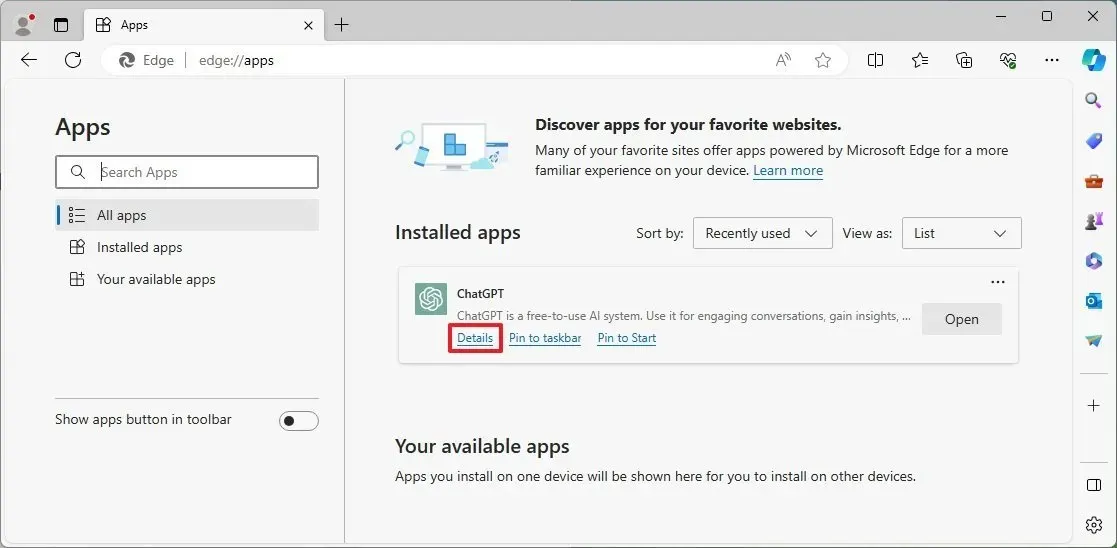
Dans la section « Applications installées », sélectionnez le bouton Détails de l’application.
-
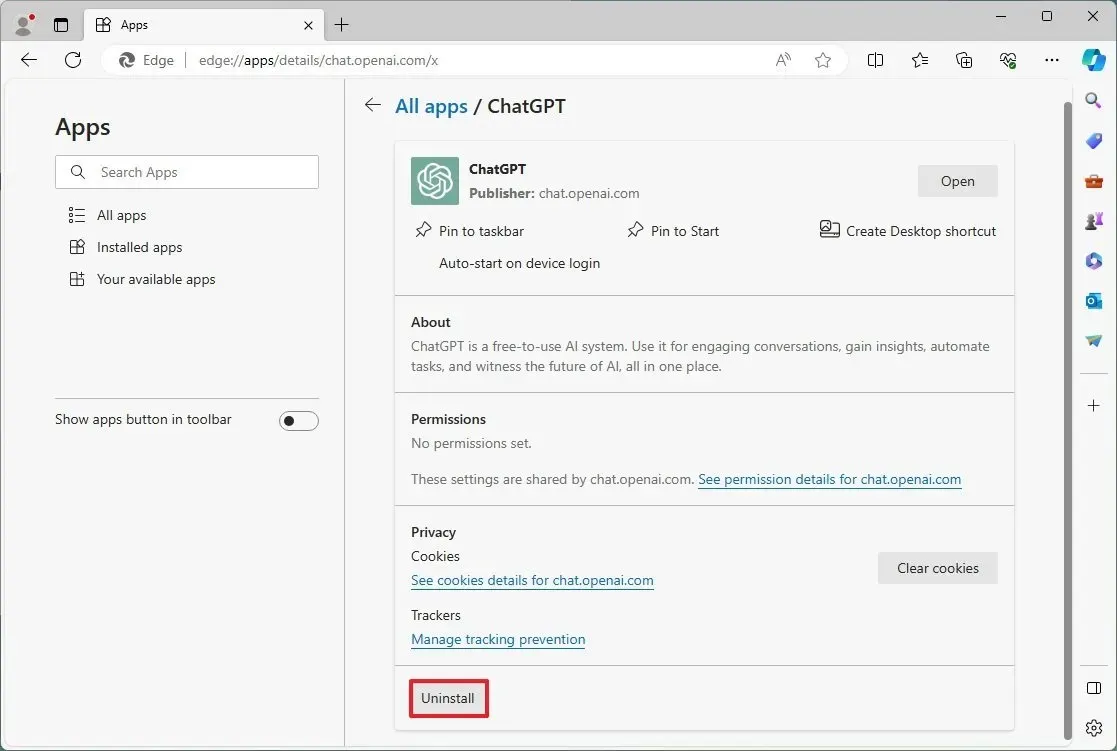
Cliquez sur le bouton Désinstaller.
-
(Facultatif) Sélectionnez l’ option « Effacer également les données de Microsoft Edge ».
-
Enfin, cliquez sur le bouton Supprimer.
Vous pouvez également désinstaller ChatGPT via Paramètres > Applications > Applications installées, en sélectionnant l’application et en cliquant sur le bouton « Désinstaller ». Vous pouvez également faire un clic droit sur l’application dans le menu Démarrer et sélectionner « Désinstaller ».
Installation de ChatGPT en tant que PWA via Google Chrome
Pour installer ChatGPT à l’aide de Google Chrome, suivez ces étapes :
-
Ouvrez Google Chrome.
-
Visitez le site Web ChatGPT.
-
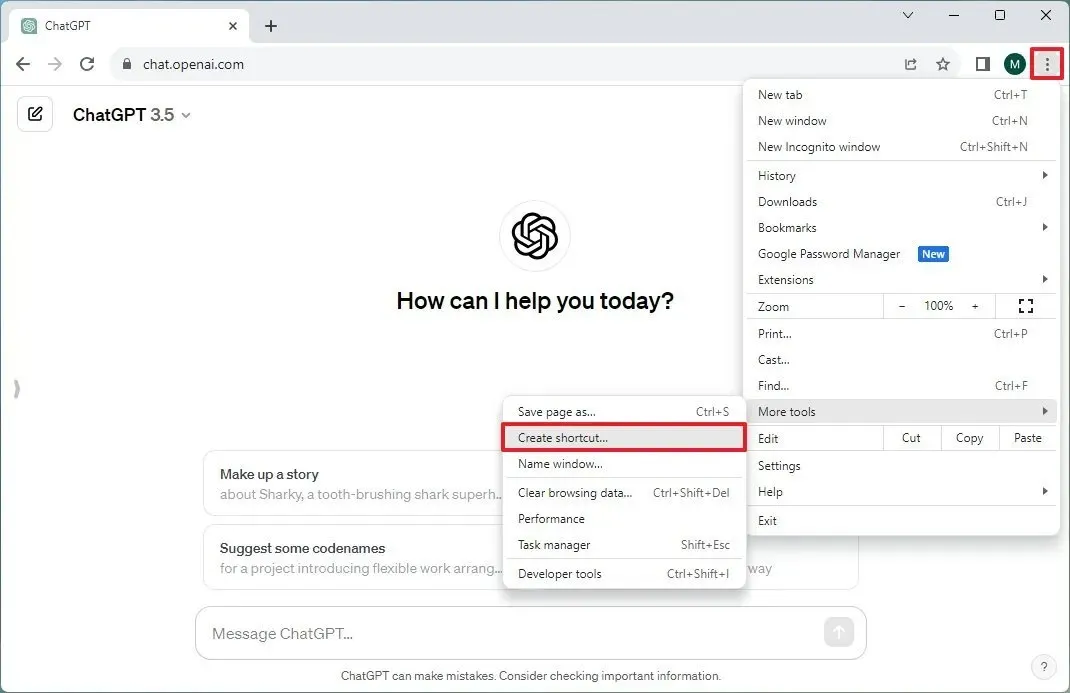
Cliquez sur Personnaliser et contrôler (icône à trois points) dans le coin supérieur droit.
-
Passez la souris sur Plus d’outils et choisissez l’ option Créer un raccourci.
-
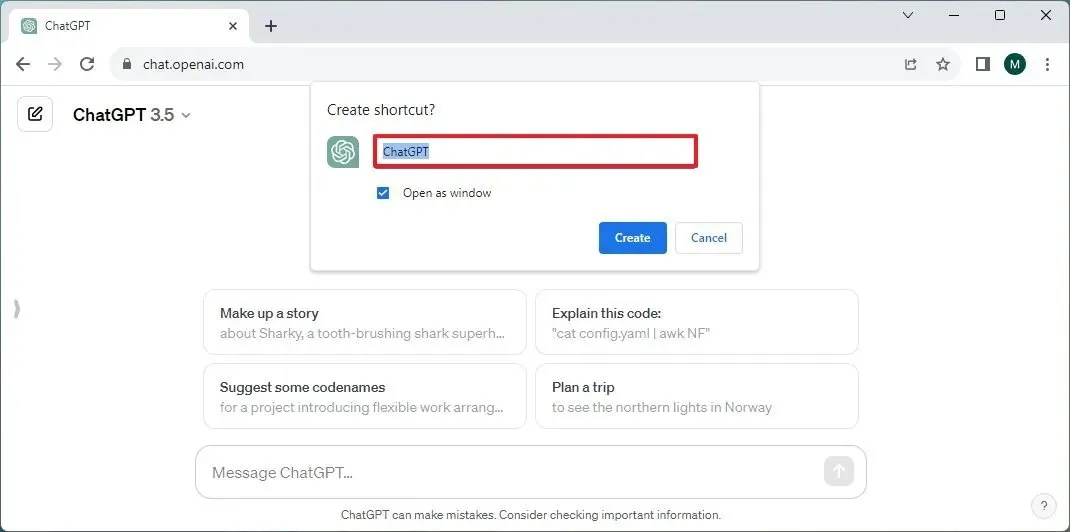
Cochez certainement l’ option « Ouvrir en tant que fenêtre ».
-
Enfin, cliquez sur le bouton Créer.
Après avoir terminé ces étapes, ChatGPT sera installé en tant qu’application Web sur Windows à l’aide de Google Chrome.
Étape 1 : Désinstaller ChatGPT de Google Chrome
Pour supprimer l’application ChatGPT de Chrome, procédez comme suit :
-
Ouvrez Google Chrome.
-
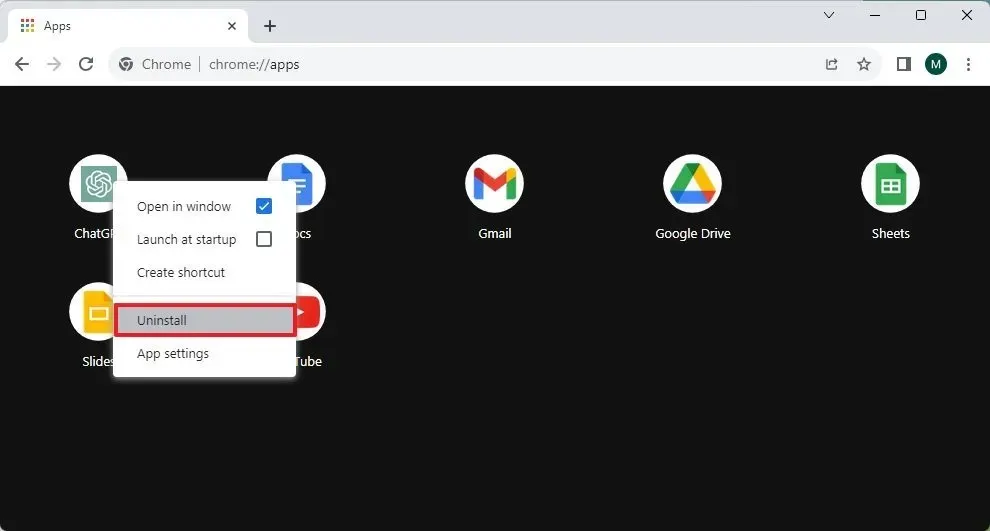
Accédez à la page de paramètres suivante :
chrome://apps -
Faites un clic droit sur l’application ChatGPT et sélectionnez « Supprimer de Chrome ».
Vous pouvez également désinstaller l’application ChatGPT via Paramètres > Applications > Applications et fonctionnalités, en sélectionnant l’application et en cliquant sur le bouton « Désinstaller ». Vous pouvez également faire un clic droit sur l’application depuis le menu Démarrer et sélectionner « Désinstaller ».
Résumé
En suivant les étapes décrites dans ce guide, vous pourrez installer ChatGPT en tant qu’application Web progressive sur votre système Windows 11 ou 10 avec Microsoft Edge ou Google Chrome. Cela simplifiera votre accès à ChatGPT et vous offrira une expérience similaire à celle d’un ordinateur.
Conclusion
L’installation de ChatGPT en tant que PWA améliore vos interactions avec l’application, la rendant plus accessible et conviviale. Que vous préfériez Microsoft Edge ou Google Chrome, le processus est simple et rapide. Profitez d’un accès fluide aux fonctionnalités avancées de l’IA directement depuis votre ordinateur !
FAQ (Foire aux questions)
Qu’est-ce qu’une Progressive Web App (PWA) ?
Une application Web progressive (PWA) combine le meilleur des applications Web et mobiles, permettant aux utilisateurs de les installer sur leurs appareils tout en profitant de fonctionnalités hors ligne et de mises à jour automatiques.
Puis-je désinstaller ChatGPT en tant que PWA ?
Oui, vous pouvez facilement désinstaller ChatGPT de Microsoft Edge et de Google Chrome via les sections Paramètres ou Gestion des applications.