Comment résoudre les problèmes de miniport SCSI Xvdd sous Windows 11 et Windows 10

Notes clés
- La mise à jour des pilotes peut résoudre les problèmes de compatibilité.
- La réparation des fichiers système peut corriger des erreurs potentielles.
- La vérification des disques virtuels permet de garantir l’intégrité des données.
Dépannage des erreurs du miniport SCSI Xvdd sous Windows 10/11
Les problèmes de miniport SCSI Xvdd sous Windows peuvent poser des problèmes importants aux utilisateurs, entraînant souvent des redémarrages répétés du système et des notifications d’erreur. Ce guide présente les principales solutions pour corriger efficacement ces erreurs.
Comment résoudre les erreurs du miniport SCSI Xvdd sous Windows 11/10
Comprendre les causes sous-jacentes des erreurs du miniport SCSI Xvdd est essentiel pour les résoudre efficacement. Voici les principales méthodes pour résoudre le problème :
Étape 1 : mettre à jour les pilotes miniport SCSI Xvdd
Maintenir à jour les pilotes du miniport SCSI Xvdd est essentiel pour garantir la compatibilité avec votre système. Procédez comme suit :
- Visitez le site Web du fabricant d’équipement d’origine pour télécharger les derniers pilotes.
- Consultez le manuel de la carte mère pour plus de détails sur la marque et le modèle de votre contrôleur de stockage.
Conseil de pro : vérifiez régulièrement les mises à jour des pilotes après les mises à jour du système d’exploitation Windows pour éviter les problèmes de compatibilité.
Étape 2 : Réparer les fichiers système
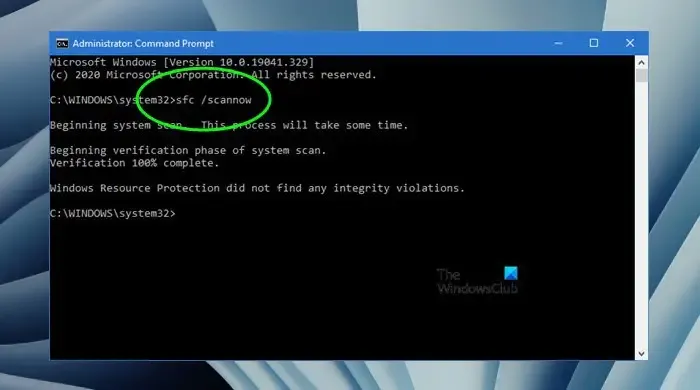
Des fichiers système corrompus peuvent entraîner des problèmes de miniport SCSI Xvdd. Suivez ces étapes pour les résoudre :
- Ouvrez le terminal Windows ou l’invite de commandes en tant qu’administrateur.
- Exécutez la commande sfc /scannow pour identifier et corriger les erreurs.
- Redémarrez votre ordinateur pour terminer le processus.
Étape 3 : Vérifier les fichiers du disque virtuel
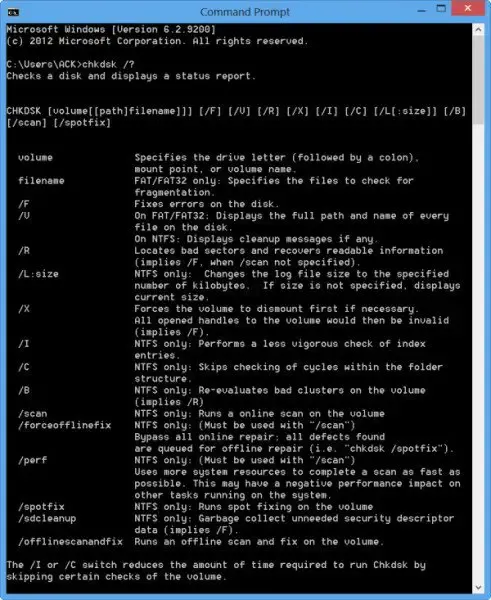
Des problèmes avec les fichiers de disque virtuel peuvent également entraîner des problèmes avec le miniport SCSI Xvdd. Procédez comme suit :
- Exécutez chkdsk /f dans l’invite de commande pour évaluer l’intégrité du disque dur et résoudre les problèmes détectés.
Étape 4 : Mettre à jour le logiciel de virtualisation
Assurez-vous que votre logiciel de virtualisation, tel qu’Hyper-V ou VMware, est à jour pour prendre en charge la fonctionnalité Miniport SCSI Xvdd. Consultez le site web du développeur pour les mises à jour.
Conclusion
Les solutions décrites ci-dessus traitent les principales causes d’erreurs du miniport SCSI Xvdd, allant des problèmes de pilote à l’intégrité du disque virtuel. Veillez à toujours sauvegarder vos données système avant d’appliquer ces correctifs afin d’éviter toute perte de données.
FAQ (Foire aux questions)
À quoi sert le miniport SCSI Xvdd ?
Le miniport SCSI Xvdd agit comme un pont entre les périphériques de stockage virtuels et le système d’exploitation hôte, facilitant ainsi le transfert de données en douceur.
Comment savoir si mes pilotes Xvdd SCSI Miniport sont obsolètes ?
Vous pouvez vérifier les mises à jour des pilotes via le Gestionnaire de périphériques ou en visitant le site Web du fabricant d’équipement d’origine pour obtenir les dernières versions.