Cómo habilitar el acceso a Escritorio remoto con XRDP en Raspberry Pi

Notas clave
- xrdp permite una experiencia de escritorio completa en Raspberry Pi.
- Garantice conexiones seguras con encriptación TLS.
- Configurar una IP estática para tu Raspberry Pi evita problemas de conexión.
Configurar el acceso a Escritorio remoto en su Raspberry Pi con xrdp
Si buscas una forma de conectarte a tu Raspberry Pi remotamente y disfrutar de una experiencia de escritorio completa, configurar xrdp es tu mejor opción. En esta guía, te guiaremos por los pasos necesarios para habilitar el acceso al escritorio remoto, lo que te permitirá conectarte desde varios dispositivos, incluyendo PC con Windows y dispositivos móviles.
Entendiendo XRDP y su funcionalidad
xrdp es una aplicación de código abierto que facilita el acceso remoto a sistemas Linux mediante el uso del Protocolo de Escritorio Remoto (RDP) de Microsoft. Esta herramienta permite a los usuarios disfrutar de un entorno de escritorio gráfico similar al que experimentan en una máquina Windows.
Los componentes clave de una configuración de xrdp incluyen un servidor xrdp instalado en tu Raspberry Pi y un cliente de Escritorio Remoto en tu dispositivo de acceso. Los usuarios de Windows suelen tener este cliente preinstalado, aunque existen alternativas para otras plataformas.
Una característica notable de xrdp es su incorporación de TLS (Transport Layer Security) para cifrar sus sesiones remotas, protegiendo sus actividades de posibles amenazas de seguridad.
Aunque xrdp es una opción sólida, algunos usuarios podrían considerar alternativas como VNC (Virtual Network Computing).Sin embargo, muchos han descubierto que RDP ofrece una experiencia de usuario más fluida para realizar múltiples tareas y realizar configuraciones de sistema eficientes.
Cómo instalar y configurar el servidor xrdp en tu Raspberry Pi
Para iniciar la instalación, comience iniciando su terminal y ejecutando el comando de instalación:
sudo apt install xrdpEste comando instala xrdp junto con sus dependencias requeridas.
Una vez finalizada la instalación, deberá agregar el usuario xrdp al grupo ssl-cert para habilitar conexiones seguras. Ejecute el comando:
sudo adduser xrdp ssl-certSi la pantalla se queda en blanco al conectarse, es posible que deba ajustar la configuración de xorg. Abra el archivo con este comando:
sudo nano /etc/xrdp/xorg.confLocalice una línea que contenga la opción “DRMDevice” y modifíquela a:
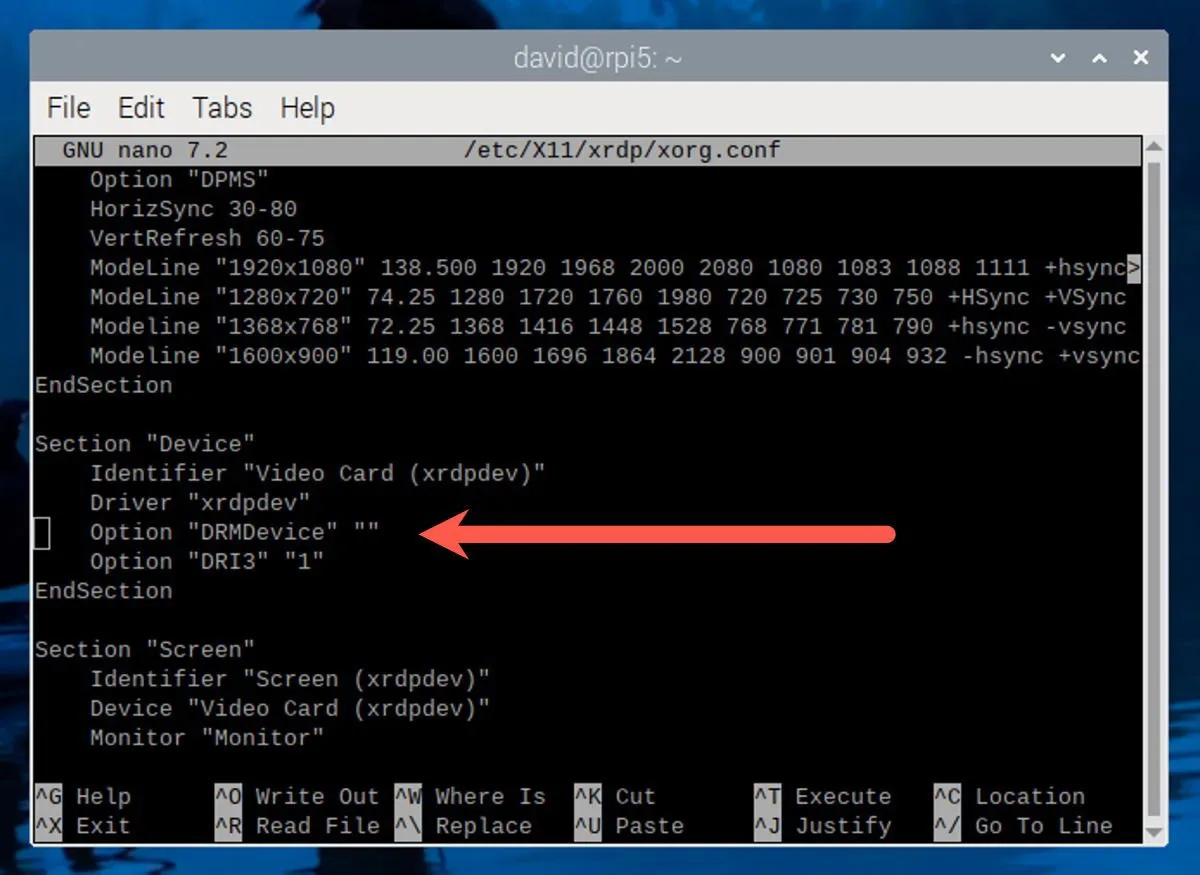
Presiona Ctrl + Xy confirma que se guardarán los cambios con Y. Reinicia tu Raspberry Pi y xrdp debería estar listo para aceptar conexiones al arrancar.
Establecer una conexión con el servidor xrdp en su Pi
Con el servidor xrdp en ejecución, puede conectarse desde cualquier dispositivo que admita un cliente de Escritorio remoto.
- Windows: utilice la aplicación Microsoft Remote Desktop integrada, disponible en Microsoft Store.
- macOS: descargue la aplicación para Windows desde la App Store.
- Android: accede a la aplicación Escritorio remoto en Play Store.
- iOS: busque la aplicación Windows Mobile en la App Store.
- Linux: considere usar Remmina para una gestión eficiente de RDP.
Independientemente de la opción de cliente, el proceso de conexión es sencillo. Por ejemplo, en macOS, haga clic en el icono «+» para agregar una nueva PC.
Introduce la dirección IP local de tu Raspberry Pi en el campo » Nombre de la PC» (encuéntrala ifconfig en tu terminal).También puedes asignarle un nombre fácil de recordar, como «Workshop Pi».Haz clic en » Añadir» para guardar la conexión y, a continuación, haz doble clic para acceder al escritorio de Raspberry Pi.
Consejos adicionales
- Para evitar problemas de conectividad, configure una dirección IP estática para su Raspberry Pi a través de la configuración de su enrutador.
- Considere realizar actualizaciones periódicas a su servidor xrdp para mejorar la seguridad y la funcionalidad.
- Explore posibles ideas de proyectos para maximizar las capacidades de su Raspberry Pi, como ejecutar un LLM local o configurar un servidor multimedia.
Resumen
Siguiendo esta guía, podrá configurar fácilmente xrdp en su Raspberry Pi, lo que le permitirá acceder a su entorno de escritorio de forma segura. Desde Windows hasta dispositivos móviles, la configuración facilita conexiones remotas fluidas, manteniendo el cifrado para su seguridad.
Conclusión
Configurar xrdp en tu Raspberry Pi te abre un amplio abanico de posibilidades de acceso remoto. Con unos sencillos pasos, puedes conectarte fácilmente desde cualquier dispositivo y disfrutar de la interfaz gráfica completa que facilita el uso de tu Raspberry Pi.
Preguntas frecuentes
¿Qué es XRDP y cómo funciona?
xrdp es un software de código abierto que permite el acceso remoto a una máquina Linux mediante el Protocolo de Escritorio Remoto (RDP).Ofrece una interfaz gráfica similar al Escritorio remoto de Windows.
¿Es seguro utilizar xrdp?
Sí, xrdp utiliza encriptación TLS para proteger sus sesiones remotas, brindando una conexión segura para protegerse contra escuchas ilegales.