Schritt-für-Schritt-Anleitung zum Hinterlassen einer gemeinsamen Liste auf Google Maps

Wichtige Hinweise
- Hinterlassen Sie ganz einfach gemeinsame Listen auf Android- und iOS-Geräten.
- Folgen Sie kurzen, GIF- oder detaillierten Schritt-für-Schritt-Anleitungen.
- Der Vorgang ist unkompliziert und benutzerfreundlich.
Google Maps meistern: So beenden Sie kollaborative Listen mühelos
Gemeinsame Listen in Google Maps erleichtern Ihnen die Reiseplanung mit Freunden und Familie, da sie gemeinsame Beiträge ermöglichen. Manchmal sind diese Listen jedoch veraltet oder irrelevant und müssen deshalb gelöscht werden. Diese Anleitung bietet Android- und iOS-Nutzern detaillierte Anweisungen zum nahtlosen Verlassen gemeinsamer Listen, damit Ihr Google Maps-Erlebnis Ihren Bedürfnissen entspricht.
Hinterlassen einer gemeinsamen Liste auf Google Maps für Android
Wenn Sie ein Android-Gerät verwenden, erfahren Sie hier, wie Sie eine gemeinsame Liste in Google Maps beenden. Wählen Sie je nach Wunsch eine der folgenden Optionen.
Kurzanleitung:
- Google Maps > Gespeichert > Gemeinsame Liste auswählen > Verlassen > Verlassen.
GIF-Anleitung:
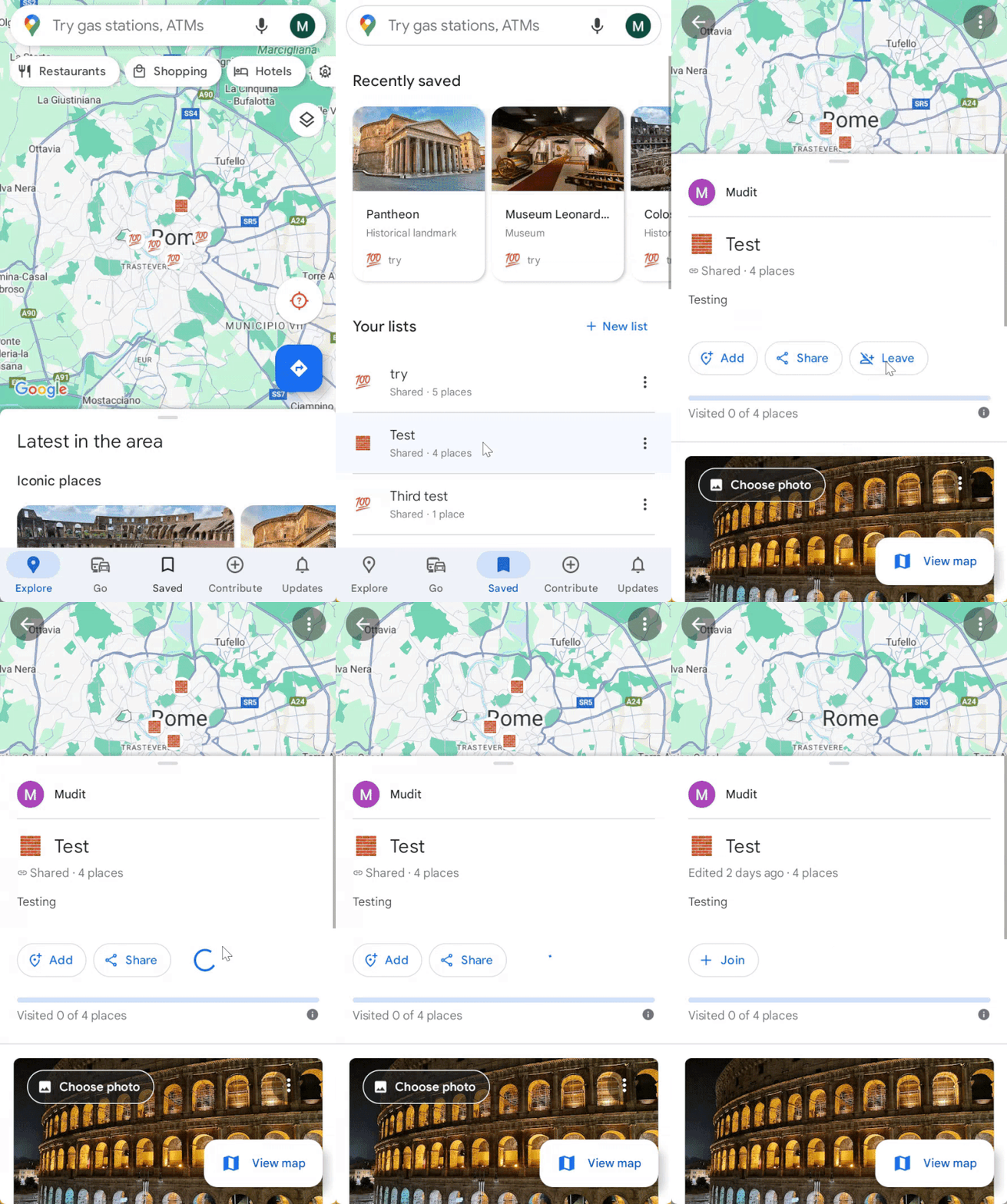
Schritt-für-Schritt-Anleitung:
Befolgen Sie diese detaillierten Schritte, um eine gemeinsame Liste zu verlassen:
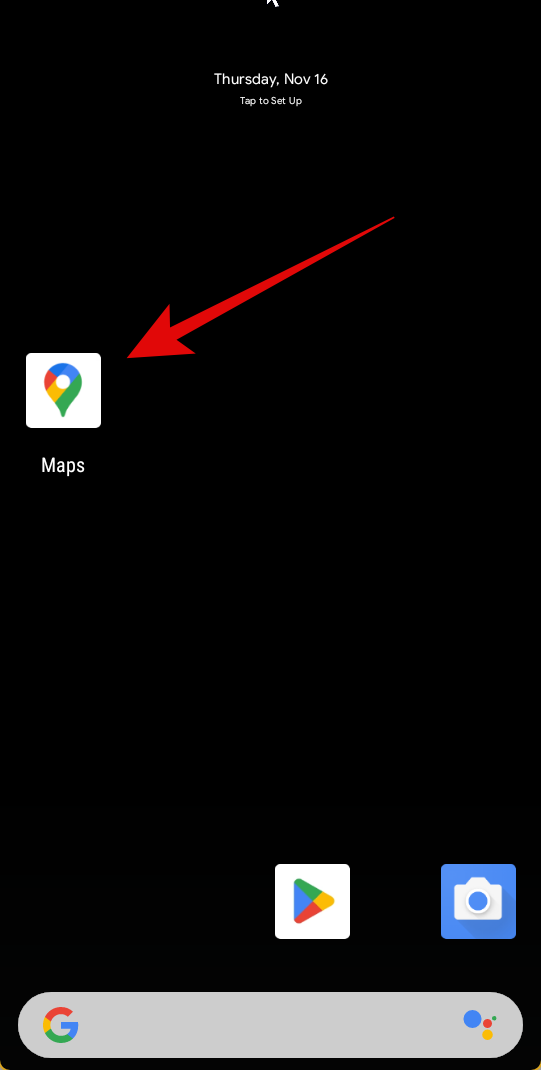
Schritt 1: Öffnen Sie Google Maps und navigieren Sie zu Gespeichert
Starten Sie Google Maps und tippen Sie unten auf Ihrem Bildschirm auf „Gespeichert“.
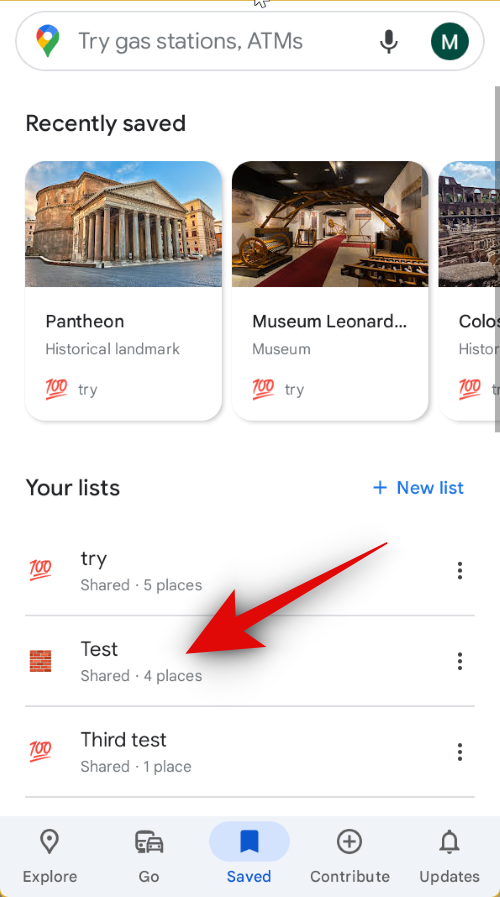
Schritt 2: Wählen Sie Ihre Ziel-Kollaborationsliste aus
Suchen Sie die kollaborative Liste, die Sie verlassen möchten, und tippen Sie darauf, um die Details zu öffnen.
Schritt 3: Bestätigen Sie Ihre Entscheidung zum Verlassen
Tippen Sie nach dem Öffnen oben in der Liste auf „Verlassen“ und bestätigen Sie Ihr Verlassen, indem Sie erneut auf „Verlassen“ tippen.
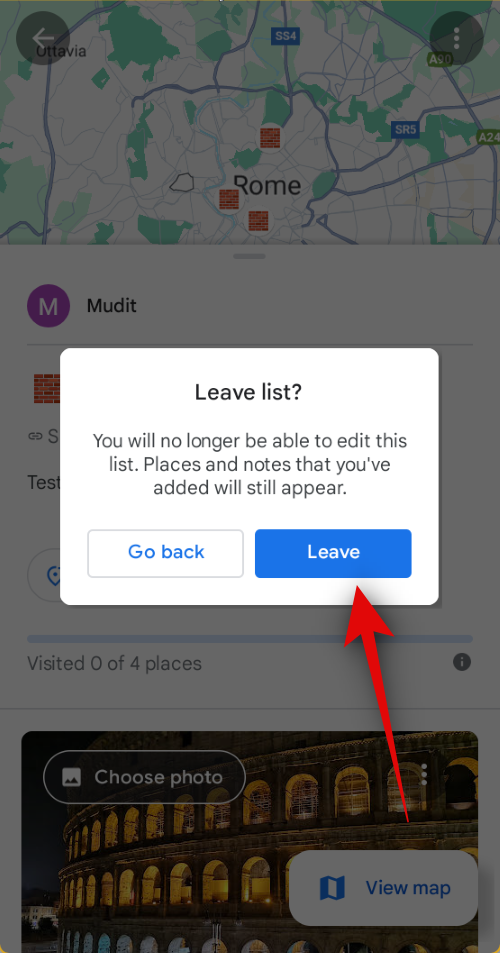
Sie haben die ausgewählte Zusammenarbeitsliste nun erfolgreich verlassen und sie wird nicht mehr in Ihrem Abschnitt „Gespeichert“ in Google Maps angezeigt.
Hinterlassen einer gemeinsamen Liste auf Google Maps für iOS
Wenn Sie ein iPhone-Nutzer sind, folgen Sie den unten beschriebenen Schritten, um eine gemeinsame Liste in Google Maps zu verlassen. Los geht’s!
Kurzanleitung:
- Google Maps > Gespeichert > Gemeinsame Liste auswählen > Verlassen > Verlassen.
GIF-Anleitung:
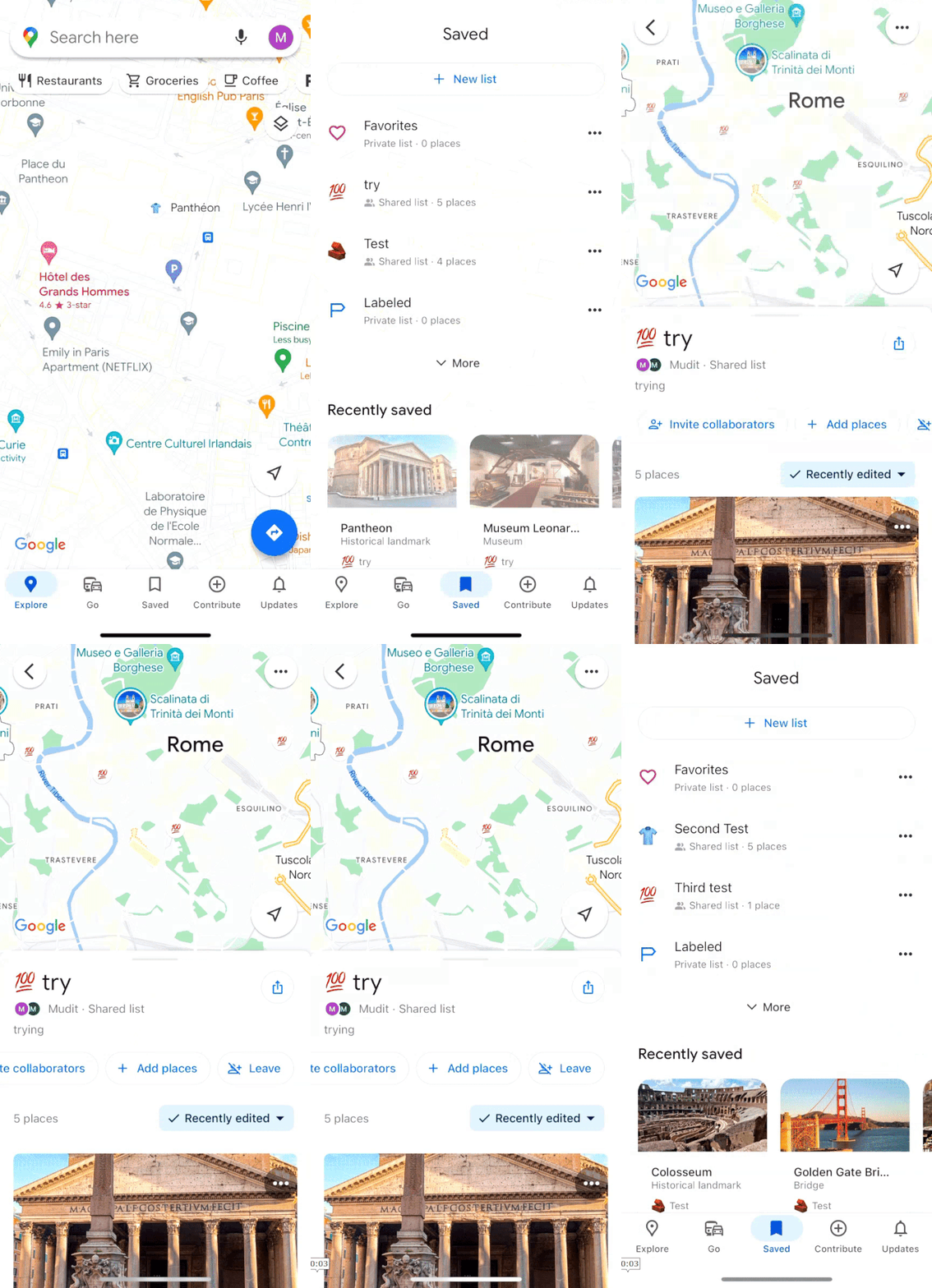
Schritt-für-Schritt-Anleitung:
Befolgen Sie diese Schritte, um erfolgreich eine kollaborative Liste zu verlassen:
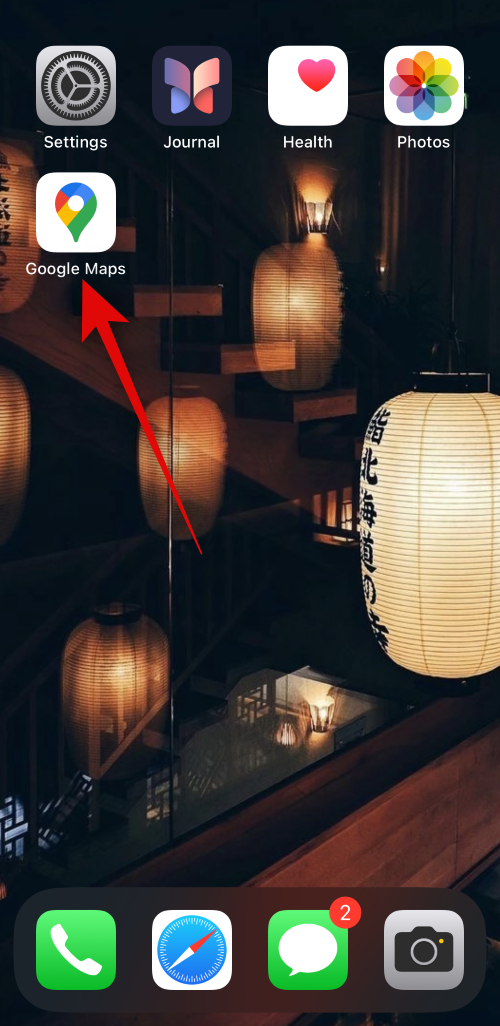
Schritt 1: Starten Sie Google Maps auf Ihrem iPhone
Öffnen Sie Google Maps und tippen Sie unten auf dem Bildschirm auf „Gespeichert“.
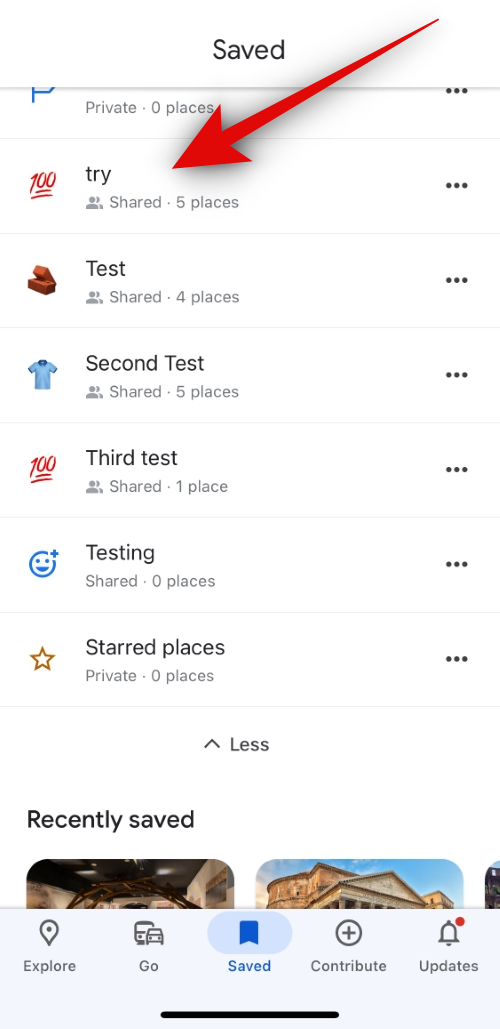
Schritt 2: Zugriff auf die Kollaborationsliste
Tippen Sie auf die gemeinsame Liste, die Sie verlassen möchten. Sie wird auf Ihrem Bildschirm angezeigt.
Schritt 3: Bestätigen Sie das Verlassen der Liste
Tippen Sie einfach oben auf Ihrem Bildschirm auf „Verlassen“ und bestätigen Sie Ihren Ausstieg erneut durch Tippen auf „Verlassen“.
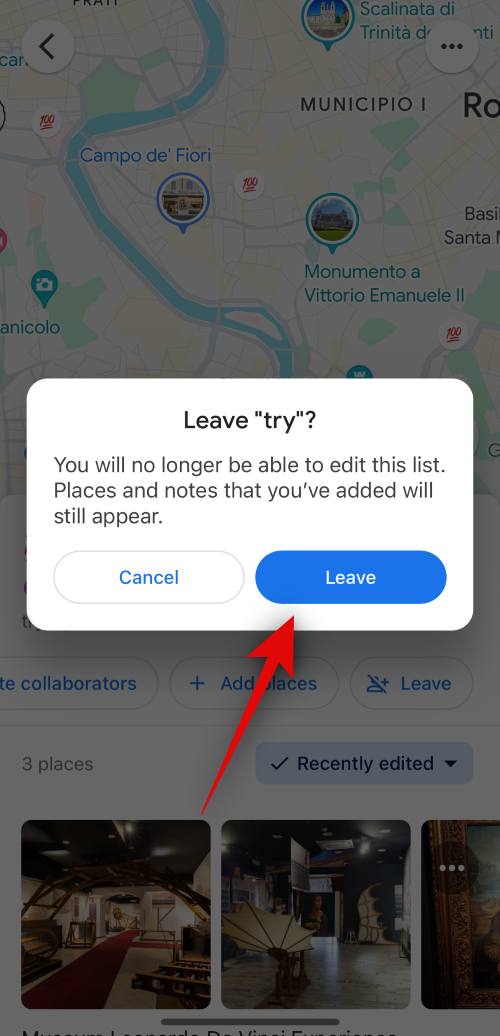
Sie haben die ausgewählte Kooperationsliste nun erfolgreich verlassen und sie wird nicht mehr im Abschnitt „Gespeichert“ auf Google Maps angezeigt.
Zusammenfassung
Diese Anleitung bietet eine einfache Anleitung zum Erstellen gemeinsamer Listen in Google Maps auf Android- und iOS-Geräten. Mit kurzen, detaillierten Schritt-für-Schritt-Anleitungen im GIF-Format können Sie Ihre gemeinsamen Listen ganz einfach verwalten und sicherstellen, dass nur relevante Listen zugänglich bleiben. Der Vorgang ist einfach und benutzerfreundlich.
Abschluss
Das Verlassen einer kollaborativen Liste in Google Maps geht schnell und stellt sicher, dass Ihre gespeicherten Listen Ihren Anforderungen entsprechen. Mit den einfachen Anweisungen in diesem Leitfaden können Sie Ihre kollaborativen Erlebnisse nun effektiv verwalten. Hinterlassen Sie unten gerne Kommentare oder Fragen, wenn Sie weitere Hilfe benötigen!
FAQ (Häufig gestellte Fragen)
Kann ich einer kollaborativen Liste wieder beitreten, nachdem ich sie verlassen habe?
Ja, wenn der Listenbesitzer es zulässt, können Sie der gemeinsamen Liste jederzeit wieder beitreten.
Wird der Listenbesitzer benachrichtigt, wenn ich die Liste verlasse?
Nein, Google Maps benachrichtigt den Listenbesitzer nicht, wenn jemand eine gemeinsame Liste verlässt.